Postavljanje zaslona s dvostrukim zaslonom može značajno poboljšati vašu produktivnost i pružiti uronjenije vizualno iskustvo. Kao dobavljač zaslona, tu sam da vas vodim kroz postupak korak po korak. U ovom ću blogu pokriti sve, od prednosti dvostrukih zaslona do stvarnog postupka postavljanja, a također ću predstaviti i neke od proizvoda visoke kvalitete koje nudimo.
Prednosti dvostrukih zaslona
Prije nego što uđemo u postupak postavljanja, pogledajmo zašto biste trebali razmotriti korištenje dvostrukih zaslona.
Povećana produktivnost
Jedna od najznačajnijih prednosti dvostrukih zaslona je pojačanje produktivnosti. Možete istovremeno biti otvorene više aplikacija i rasporediti ih na dva ekrana. Na primjer, klijent e -pošte možete imati na jednom zaslonu dok radite na dokumentu s druge strane. To eliminira potrebu da se stalno prebacuje između prozora, uštede vrijeme i smanjuje distrakcije.


Poboljšano više zadataka
Dvostruki zasloni čine multitasking povjetarcem. Video tutorial možete pogledati na jednom zaslonu dok implementirate korake s druge strane. Ako ste tvorac sadržaja, svoj softver za uređivanje možete otvoriti na jednom zaslonu i referentnim materijalima s druge strane. Ova besprijekorna sposobnost multitaskinga može uvelike poboljšati vašu učinkovitost tijeka rada.
Poboljšana igra i zabava
Za igrače i ljubitelje zabave, dvostruki zasloni mogu pružiti uronjenije iskustvo. Možete proširiti vidno polje igre ili imati sekundarni zaslon za chat, vodiče ili statistiku igre. Kada gledate filmove ili TV emisije, možete koristiti jedan zaslon za video, a drugi za povezane informacije ili društvene medije.
Preduvjeti za postavljanje dvostrukih zaslona
Prije nego što počnete postavljati svoj sustav s dvostrukim zaslonom, potrebno je provjeriti nekoliko stvari.
Kompatibilnost grafičke kartice
Grafička kartica vašeg računala mora podržavati dvostruke zaslone. Većina modernih grafičkih kartica dolazi s više izlaznih priključaka, kao što su HDMI, DisplayPort i DVI. Provjerite specifikacije vaše grafičke kartice kako biste osigurali da može podnijeti dva zaslona. Ako vaša grafička kartica ne podržava dvostruke zaslone, možda ćete je trebati nadograditi.
Zaslon kabela
Trebat će vam odgovarajući kabeli za povezivanje zaslona s računalom. Vrsta kabela koji vam je potreban ovisi o izlaznim priključcima na vašoj grafičkoj kartici i ulaznim priključcima na vašim zaslonima. HDMI kabeli su popularni izbor jer podržavaju video i zvuk visoke definicije. Kabeli DisplayPort također su odlična opcija, posebno za monitore s visokim - osvježavanjem.
Prikaz rezolucije i brzine osvježavanja
Provjerite imaju li vaši zasloni kompatibilne rezolucije i stope osvježavanja. Ako jedan zaslon ima mnogo veću rezoluciju ili brzinu osvježenja od drugog, to može uzrokovati probleme s cjelokupnom postavljanjem. Najbolje je koristiti zaslone sa sličnim specifikacijama za dosljednije iskustvo.
Korak - prema - Korak vodiča za postavljanje dvostrukih zaslona
Korak 1: Spojite zaslone
Prvo isključite računalo i isključite ga iz izvora napajanja radi sigurnosti. Spojite jedan zaslon na svoju grafičku karticu pomoću odgovarajućeg kabela. Zatim spojite drugi zaslon na drugi dostupni izlazni priključak na grafičkoj kartici. Nakon što su zasloni spojeni, uključite računalo i uključite ga.
Korak 2: Konfigurirajte postavke zaslona
Na Windows računalu, desno - kliknite na radnu površinu i odaberite "Postavke prikaza". Ovdje ćete vidjeti grafički prikaz vaših zaslona. Možete povući i rasporediti zaslone kako bi odgovarali njihovom fizičkom izgledu. Također možete odabrati kako želite koristiti zaslone, poput proširenja radne površine na oba ekrana ili dupliciranja radne površine na oba.
Na Mac -u kliknite na izbornik Apple, odaberite "Postavke sustava", a zatim kliknite "zasloni". Možete prilagoditi raspored zaslona i druge postavke odavde.
Korak 3: Podesite rezoluciju i orijentaciju zaslona
U postavkama zaslona možete prilagoditi rezoluciju svakog zaslona kako biste osigurali najbolju vizualnu kvalitetu. Po potrebi također možete promijeniti orijentaciju zaslona, poput postavljanja jednog zaslona u portretni način rada.
Korak 4: Testirajte postavku
Nakon što konfigurirate postavke zaslona, testirajte postavku otvaranjem više aplikacija i premještajući ih između dva zaslona. Provjerite jesu li sve radi kako se očekuje i da nema problema s izgledom zaslona ili kvalitetom slike.
Naši proizvodi zaslona
Kao dobavljač zaslona, nudimo širok raspon proizvoda visoke kvalitete kako bi zadovoljili vaše potrebe.
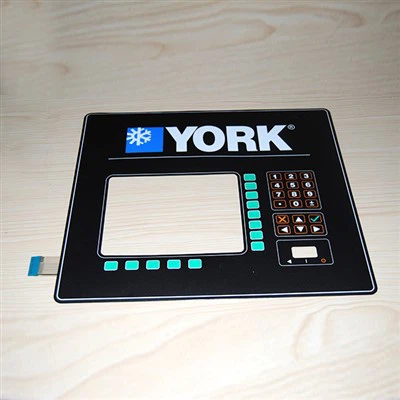
Zaslon za prikaz nosača
NašeZaslon za prikaz nosačaje pouzdana i visoka opcija performansi. Sadrži jasan i oštar zaslon, što ga čini prikladnim za razne aplikacije, uključujući sustave industrijskog upravljanja i kućnu zabavu.
Trane mod01924 zaslon zaslona
ATrane mod01924 zaslon zaslonadizajniran je za pružanje točnih i detaljnih informacija. Ima korisničko sučelje i kompatibilno je s različitim sustavima, što ga čini odličnim izborom za komercijalnu i industrijsku upotrebu.
Carrier 00PSG000072400 zaslon
NašeCarrier 00PSG000072400 zaslonNudi izvrsne vizualne performanse i izdržljivost. Prikladan je za upotrebu u teškim okruženjima i može se lako integrirati u različite sustave.
Rješavanje problema s uobičajenim problemima
Čak i pažljivim postavljanjem, možete naići na neke probleme sa svojim sustavom dvostrukog prikaza. Evo nekoliko uobičajenih problema i njihovih rješenja.
Zaslon nije otkriven
Ako jedan od vaših zaslona ne otkrije vaše računalo, provjerite kabelske veze. Provjerite jesu li kabeli pravilno uključeni i da nema labavih veza. Također možete pokušati koristiti drugi kabel ili priključak.
Zaslon rezolucije ili problema s brzinom osvježavanja
Ako imate problema s rezolucijom zaslona ili brzinom osvježavanja, vratite se na postavke zaslona i prilagodite ih. Provjerite jesu li postavke kompatibilne s vašim zaslonima. Ako problem i dalje postoji, ažurirajte upravljačke programe grafičkih kartica.
Problemi s kvalitetom slike
Loša kvaliteta slike može biti uzrokovana raznim čimbenicima, poput netočnih kabelskih veza, zastarjelih upravljačkih programa ili neispravnog zaslona. Provjerite kabelske veze i pokušajte očistiti zaslon. Ažurirajte upravljačke programe grafičkih kartica i, ako je potrebno, kontaktirajte proizvođača zaslona radi podrške.
Zaključak
Postavljanje zaslona s dvostrukim zaslonom može biti odličan način za poboljšanje vaše produktivnosti, više zadataka i iskustva u zabavi. Slijedeći korake navedene na ovom blogu i osiguravajući da imate pravu opremu, lako možete postaviti sustav s dvostrukim zaslonom. Kao dobavljač zaslona, nudimo niz proizvoda visoke kvalitete za ispunjavanje vaših potreba. Ako ste zainteresirani za kupnju zaslona ili imate bilo kakvih pitanja o postavljanju sustava s dvostrukim prikazom, slobodno nas kontaktirajte na raspravu o nabavi.
Reference
- "Računalna grafika: principi i praksa" James D. Foley, Andries Van Dam, Steven K. Feiner i John F. Hughes.
- "Priručnik za prikaz tehnologije" Peter W. Kruse.