Hej tamo! Ja sam dobavljač zaslona zaslona i znam koliko frustrirajuće može biti kada naiđete na smrznutu sliku na vašem zaslonu. To je kao da se vrijeme zaustavi, a vi ste ostali zuriti u nepromjenjivu sliku. Ali ne brinite; Imam nekoliko savjeta i trikova koji će vam pomoći u rješavanju problema.
1. Provjerite osnove
Prvo stvari, krenimo s osnovama. Puno vremena, najjednostavnija objašnjenja su ispravna.

Napajanje
Provjerite je li vaš zaslon pravilno priključen. Ponekad se kabel može olabaviti, pogotovo ako je premješten okolo. Ako se radi o zaslonu s napajanjem baterije, provjerite razinu baterije. Niska baterija može uzrokovati sve vrste problema, uključujući smrznutu sliku. Pokušajte isključiti zaslon iz izvora napajanja, a zatim ga uključiti. To ponekad može resetirati sustav i riješiti problem.
Spojevi
Pregledajte sve kabele koji povezuju zaslon na uređaj s kojim je uparen. Bilo da se radi o HDMI, VGA ili USB kabelu, labava ili oštećena veza može dovesti do smrznutog zaslona. Lagano mahnite kablovima da vidite je li slika odmrzava. Ako kabel izgleda oštećeno, možda je vrijeme da ga zamijenite.
2. Ponovno pokrenite povezani uređaj
Ako je zaslon zaslon spojen na računalo, TV ili bilo koji drugi uređaj, pokušajte ponovno pokrenuti taj uređaj. Evo kako:
Za računala
Ako se radi o Windows računalu, kliknite gumb "Start", a zatim odaberite "Ponovo pokrenite". Za Mac kliknite na izbornik Apple i odaberite "Ponovo pokrenite". Tijekom postupka ponovnog pokretanja, sustav uklanja svoju memoriju i ponovno učitava sve potrebne upravljačke programe i softver. To često može riješiti probleme zbog kojih se zaslon smrzava.
Za ostale uređaje
Za TV -ove i igračke konzole pronađite gumb za napajanje i držite ga nekoliko sekundi dok se uređaj ne isključi. Zatim ga vratite. Ovo je brz i jednostavan način za osvježavanje sustava i potencijalno odmrzavanje zaslona.
3. Ažurirajte upravljačke programe zaslona
Zastavljeni pokretači zaslona mogu biti glavni krivac iza smrznutog zaslona. Evo kako ih možete ažurirati:
Na prozorima
Pritisnite Windows tipku + X i odaberite "Upravitelj uređaja". Proširite kategoriju "Adapteri za prikaz". Desno - kliknite na svoj adapter za prikaz i odaberite "UPDATE DINAR". Odaberite "Automatski pretraživaj softver za ažurirani upravljački program." Windows će potražiti najnovije upravljačke programe i instalirati ih ako su dostupni.
Na Macu
Idite na "App Store" i kliknite karticu "Ažuriranja". Ako postoje dostupna ažuriranja za vaše grafičke upravljačke programe ili operativni sustav, instalirajte ih.
4. Provjerite pregrijavanje
Pregrijavanje može uzrokovati zamrzavanje zaslona. Zasloni zaslona stvaraju toplinu tijekom normalnog rada, a ako je ventilacija loša, toplina se može izgraditi i uzrokovati probleme.
Očistite ventilacije
Ako vam zaslon ima otvor, upotrijebite limenku komprimiranog zraka da biste ispuhali bilo koju prašinu ili krhotine koje bi ih moglo blokirati. Provjerite je li zaslon isključen prije nego što to učinite.
Provjerite položaj
Osigurajte da se zaslon postavi u prozračeno područje. Ne stavljajte druge predmete na vrhu ili ih stavite u zatvoreni prostor.
5. resetiranje tvornice (kao posljednje sredstvo)
Ako sve drugo ne uspije, razmislite o resetiranju tvornice na zaslonu. Ali budite upozoreni, ovo će izbrisati sve prilagođene postavke na zaslonu.
Pronađite gumb za resetiranje
Potražite mali gumb za resetiranje na stražnjoj strani ili bočnoj strani zaslona. Možda će vam trebati papirnica ili sličan objekt da biste ga pritisnuli. Držite gumb za resetiranje nekoliko sekundi dok zaslon ne postavi.
Slijedite upute na zaslonu
Neki zasloni mogu zahtijevati da slijedite upute za zaslon kako biste dovršili postupak resetiranja tvornice. Obavezno pažljivo pročitajte korisnički priručnik prije nego što započnete.
Naši proizvodi zaslona
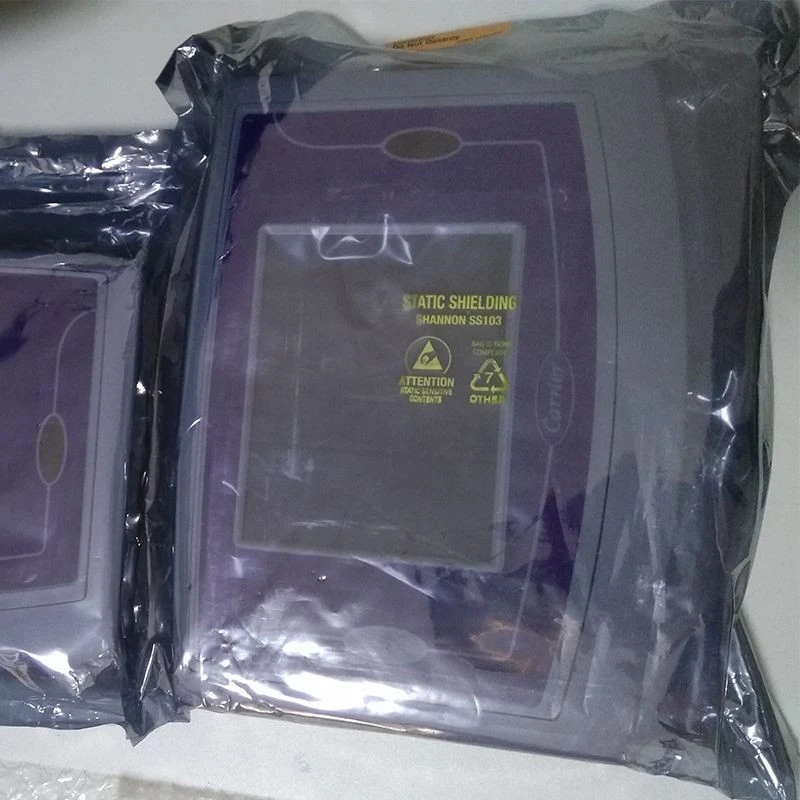
Nudimo širok spektar zaslona visoke kvalitete, uključujući iTrane UC800 zaslon Mod02138. Ovaj je zaslon poznat po svojoj pouzdanosti i izvrsnim performansama. I mi imamoZaslon za prikaz tranaiZaslon za prikaz nosačaOpcije, koje su popularne među našim kupcima.
Ako imate problema sa svojim trenutnim zaslonom ili želite kupiti novi, ne ustručavajte se kontaktirati nas na pregovore o kupnji. Tu smo da vam pomognemo da pronađete najbolje rješenje za svoje potrebe.
Reference
- Vodiči za rješavanje problema s računalom iz Microsofta
- Mac podrška dokumentacija od Applea
- Korisnički priručnici zaslona zaslona