Bok tamo! Ja sam stručnjak za tipkovnice, vodim tvrtku za nabavu tipkovnica. Smišljanje kako konfigurirati usmjerivač pomoću tipkovnice može se činiti kao prava glavobolja, ali ne brinite, ovdje sam da vas provedem kroz to korak po korak.
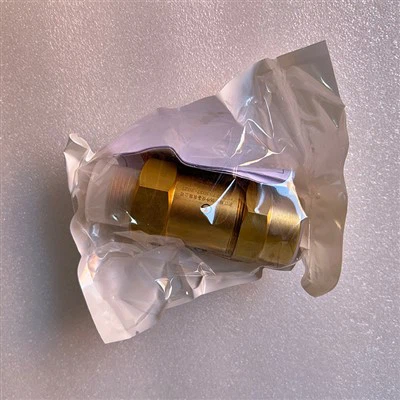
Prvo, razgovarajmo o tome što će vam trebati za ovaj usmjerivač - postupak konfiguracije tipkovnice. Očito će vam trebati usmjerivač koji podržava unos putem tipkovnice. Nemaju svi usmjerivači ovu značajku, pa provjerite ima li vaš prije nego što se bacite. I naravno, trebat će vam kompatibilna tipkovnica. Na našem web-mjestu imamo nekoliko sjajnih opcija, poputYork 024 - 25258 - 000 TIPKOVNICA PREKIDAČiTipkovnica York, koji su pouzdani i jednostavni za korištenje.
Korak 1: Postavite hardver
Prvo što morate učiniti je spojiti tipkovnicu na ruter. Obično će to biti jednostavan plug-and-play dogovor. Potražite određeni priključak na vašem usmjerivaču za povezivanje tipkovnice. Može biti označeno kao "Tipkovnica" ili imati malu ikonu koja izgleda kao tipkovnica. Uključite jedan kraj kabela u tipkovnicu, a drugi kraj u taj priključak na ruteru. Provjerite je li veza sigurna, tako da nema labavih žica koje bi kasnije mogle uzrokovati probleme. Ako koristite bežičnu tipkovnicu, morat ćete je staviti u način uparivanja u skladu s priručnikom za tipkovnicu, a zatim slijedite upute usmjerivača za uparivanje dva uređaja.
Nakon što je hardver spojen, uključite usmjerivač i tipkovnicu. Pričekajte nekoliko minuta dok se ruter ne pokrene i prepozna tipkovnicu. Možda ćete vidjeti neke indikatorske lampice na promjeni rutera ili poruku potvrde na zaslonu tipkovnice, ako je ima.
Korak 2: Pristupite izborniku konfiguracije usmjerivača
Sada kada je hardver spreman, vrijeme je da pristupite konfiguracijskom izborniku usmjerivača pomoću tipkovnice. Na većini usmjerivača morat ćete pritisnuti određenu kombinaciju tipki na tipkovnici za ulazak u izbornik. To može biti nešto poput "Izbornik" + "Enter" ili niz brojeva. Provjerite priručnik za usmjerivač kako biste saznali točnu kombinaciju.
Nakon što uđete u izbornik, prikazat će vam se hrpa opcija. U početku bi se to moglo činiti neodoljivim, ali nemojte paničariti. Izbornik je obično organiziran na logičan način, a svaki odjeljak bavi se različitim aspektom postavki usmjerivača. Koristite tipke sa strelicama na tipkovnici za kretanje kroz izbornik i pronalaženje postavki koje želite promijeniti.
Korak 3: Konfigurirajte osnovne postavke
Počnimo s osnovnim postavkama. Jedna od prvih stvari koje ćete htjeti učiniti je postaviti naziv vašeg usmjerivača (SSID - identifikator skupa usluga) i lozinku. To su ono što će vaši uređaji koristiti za povezivanje s usmjerivačem. Pomoću tipkovnice unesite jedinstveno i lako pamtljivo ime za svoju Wi-Fi mrežu. Izbjegavajte korištenje uobičajenih naziva kao što su "Default" ili "Router1" jer ih je lako pogoditi i mogu vašu mrežu učiniti manje sigurnom.
Zatim postavite jaku lozinku. Jaka lozinka trebala bi biti kombinacija velikih i malih slova, brojeva i posebnih znakova. Također treba imati najmanje 8 znakova. Pomoću tipkovnice pažljivo upišite odabranu lozinku. Obavezno dvaput provjerite ima li pogrešaka pri upisu, jer ako krivo shvatite, vaši se uređaji neće moći spojiti na Wi-Fi.
Korak 4: Postavite sigurnosne postavke
Sigurnost je iznimno važna kada je u pitanju vaš usmjerivač. Ne želite da se bilo tko može spojiti na vašu mrežu i pristupiti vašim osobnim podacima. U konfiguracijskom izborniku usmjerivača pronađite odjeljak za sigurnosne postavke. Većina usmjerivača nudi različite vrste sigurnosnih protokola, poput WPA2 - PSK, WPA3 - PSK, itd. WPA3 je najnovija i najsigurnija opcija, pa ako je vaš usmjerivač podržava, odlučite se za to.
Pomoću tipkovnice odaberite željeni sigurnosni protokol i po potrebi ponovno unesite zaporku. Neki usmjerivači također imaju dodatne sigurnosne značajke, poput mreža za goste, koje gostima omogućuju povezivanje s internetom bez pristupa vašoj glavnoj mreži. Ove postavke možete konfigurirati i pomoću tipkovnice. Samo potražite opciju "Mreža za goste" u izborniku i slijedite upute za postavljanje.


Korak 5: Podesite bežične kanale
Bežični kanal koji vaš usmjerivač koristi može imati veliki utjecaj na izvedbu vašeg Wi-Fija. Ako ste u području s puno drugih Wi-Fi mreža, korištenje istog kanala kao i vaši susjedi može izazvati smetnje i usporiti vašu vezu. U konfiguracijskom izborniku usmjerivača pronađite odjeljak za bežične kanale.
Pomoću tipkovnice možete tražiti dostupne kanale i vidjeti koji su najmanje zagušeni. Zatim odaberite drugi kanal za svoj usmjerivač. Za ovo bi moglo biti potrebno malo pokušaja i pogrešaka, ali kada pronađete pravi kanal, trebali biste primijetiti poboljšanje u brzini i pouzdanosti Wi-Fi mreže.
Korak 6: Konfigurirajte napredne postavke (nije obavezno)
Ako ste pustolovni i želite više iskoristiti svoj usmjerivač, možete konfigurirati neke od naprednih postavki. To može uključivati stvari kao što je prosljeđivanje porta, koje vam omogućuje pristup uređajima na vašoj kućnoj mreži s interneta, ili postavke kvalitete usluge (QoS), koje daju prioritet određenim vrstama prometa, poput strujanja videa ili igranja na mreži.
Ove postavke mogu biti malo kompliciranije, stoga provjerite znate li što radite prije nego što ih počnete mijenjati. Detaljne upute možete pronaći u priručniku za svoj usmjerivač ili malo istražiti na internetu. Upotrijebite tipkovnicu za navigaciju do odgovarajućih odjeljaka u konfiguracijskom izborniku i izvršite potrebne promjene.
Savjeti za rješavanje problema
Ako tijekom procesa konfiguracije naiđete na bilo kakve probleme, nemojte paničariti. Evo nekih uobičajenih problema i kako ih riješiti:
- Tipkovnica ne radi: Provjerite vezu između tipkovnice i rutera. Provjerite je li kabel ispravno priključen ili, ako se radi o bežičnoj tipkovnici, pokušajte je ponovno upariti. Također možete pokušati resetirati i tipkovnicu i usmjerivač na njihove tvorničke postavke i zatim ponovno pokrenuti proces konfiguracije.
- Ne mogu se spojiti na Wi-Fi: Dvaput - provjerite jeste li unijeli točan SSID i lozinku. Ako se problem nastavi, pokušajte ponovno pokrenuti usmjerivač i uređaj s kojim se pokušavate povezati. Možda ćete također morati ažurirati firmware svog usmjerivača, što obično možete učiniti putem konfiguracijskog izbornika usmjerivača.
- Spora Wi-Fi brzina: Kao što je ranije spomenuto, pokušajte promijeniti bežični kanal. Također možete provjeriti postoje li drugi uređaji koji možda koriste veliku propusnost, poput uređaja koji preuzima veliku datoteku ili struji video visoke razlučivosti. Ako je moguće, isključite ove uređaje ili ograničite njihovu upotrebu.
Zašto odabrati naše tipkovnice?
Dugo smo u poslu s tipkovnicama i znamo što je potrebno za izradu izvrsne tipkovnice za konfiguraciju usmjerivača. Naše tipkovnice, poputYork 024 - 30910 - 000 Tipkovnica, dizajnirani su za jednostavnost korištenja. Jednostavni su za rukovanje, čak i ako niste tehnički čarobnjak. Osim toga, napravljeni su da traju, tako da se nećete morati brinuti da će vam se uskoro pokvariti.
Ako ste zainteresirani za kupnju naših tipkovnica ili imate bilo kakvih pitanja o konfiguraciji usmjerivača, ne ustručavajte se kontaktirati. Tu smo da vam pomognemo da maksimalno iskoristite svoj usmjerivač i osiguramo glatko i sigurno internetsko iskustvo. Bilo da ste kućni korisnik ili vlasnik tvrtke, imamo pravu tipkovnicu za vas.
Reference
- Priručnici za korištenje rutera
- Online resursi o konfiguraciji usmjerivača
Dakle, eto ga - potpuni vodič o tome kako konfigurirati usmjerivač pomoću tipkovnice. Nadam se da vam je ovo bilo od pomoći. Ako imate bilo kakvih komentara ili dodatnih pitanja, javite nam se. A ako ste na tržištu za vrhunskom tipkovnicom, udaljeni smo samo jedan klik!